1. Première classe: Application QGIS#
L’application QGIS est avant tout un logiciel. Son interface graphique est composée d’une zone de dessin, d’un menu et d’une barre de menu, d’une zone d’information (en mode caché quand il n’y a pas de message), de panneaux, etc. On appelle canevas de l’interface graphique de QGIS, la zone de dessin de QGIS, on l’appelle aussi la vue cartographique. Par défaut la vue cartographique est en 2D.
En mode programmation, pour interagir avec l’application QGIS, plus familièrement avec son interface graphique (au sens application), un objet va souvent nous être mis à disposition. Cet objet instanciera toutes les propriétés de l’interface graphique principale de QGIS, et le nom de la variable qui pointe vers ces informations contiendra le mot iface. C’est à travers cet objet qu’on pourra faire des manipulations de l’interface graphique: accéder au canevas de la carte pour récupérer les coordonnées de la souris, dessiner, accéder au menu pour ajouter une nouvelle action via un bouton, aux panneaux d’outils, créer des interractions avec l’utilisateur et autres composants de l’application QGIS.
Cet objet est à disposition, que l’on soit:
dans la console de l’application QGis, avec la variable iface
ou dans une extension (i.e. plugIn) de QGis. Dans ce cas, l’objet est accessible via un attribut self.iface
La classe QGisInterface#
La structure de l’objet iface implémente la classe QgisInterface. Cette classe est représentée dans la figure ci-dessous.
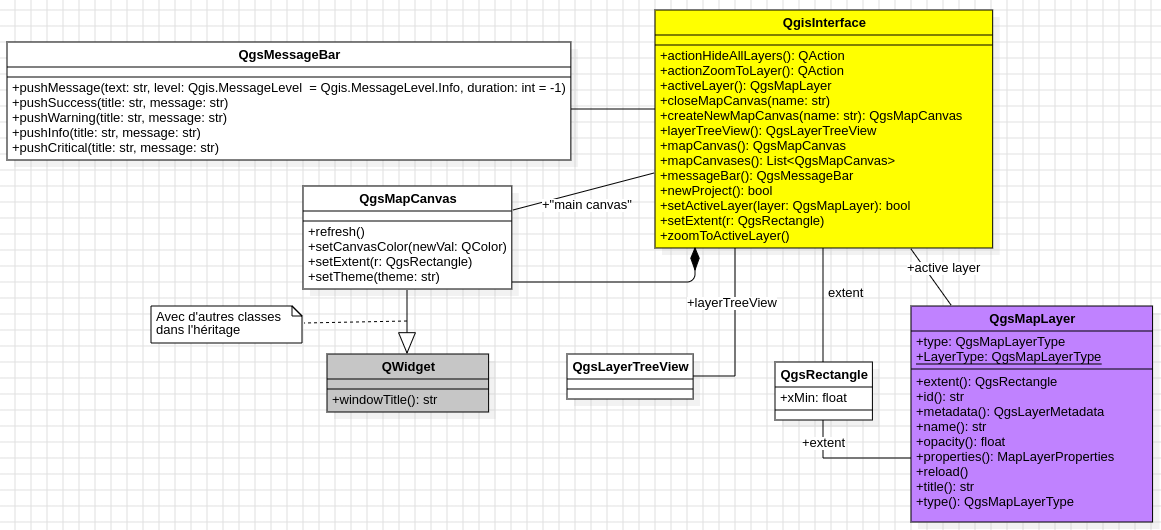
Figure 1: Classe QgisInterface#
On peut donc lire avec ce diagramme de classes qu’une application QGis (autrement dit un objet de type QGisInterface ou encore un objet qui implémente la classe QGisInterface) peut avoir plusieurs canevas puisqu’il existe une association d’aggrégation entre la classe QGisInterface et la classe QgsMapCanvas.
Exercices#
Question 2.1: Combien y’a-t-il de canevas ouvert dans votre application ?
Question 2.2: Ajouter un nouveau canevas et modifier la couleur de fond.
Pour construire une couleur avec un code RGB: <br/>
QColor.fromRgb(209,242,235)
Que remarquez-vous si vous relancer plusieurs fois votre code ?
Question 2.3: Ajouter un message dans la barre d’information de QGIS qui annonce que le nouveau canevas a bien été créé avec son titre
Solutions#
Solution de la question 2.1:
listCanvas = iface.mapCanvases()
print (len(listCanvas))
Solution de la question 2.2:
canvasOverview = iface.createNewMapCanvas("Overview")
canvasOverview.setCanvasColor(QColor.fromRgb(209,242,235))
Solution de la question 2.3:
titreMessage = 'Question 2.3'
message = 'La nouvelle vue cartographique "' + dessinMonde.windowTitle() + '" est bien créée.'
iface.messageBar().pushInfo(titreMessage, message)
Et encore#
Toujours à partir de l’objet iface, on peut récupérer le layer « courant », c’est à dire celui qui a été sélectionné par l’utilisation de l’application et qui est en surbrillance:
layer = iface.activeLayer()
Pour zoomer sur une emprise d’une couche de donnée. On commence par récupérer l’emprise de la couche de donnée, qui est de type QgsRectangle et on l’affecte au canevas de QGIS avec la méthode setExtent. Enfin, on rafraîchit la zone de dessin pour recalculer le dessin.
iface.mapCanvas().setExtent(layer.extent())
iface.mapCanvas().refresh()